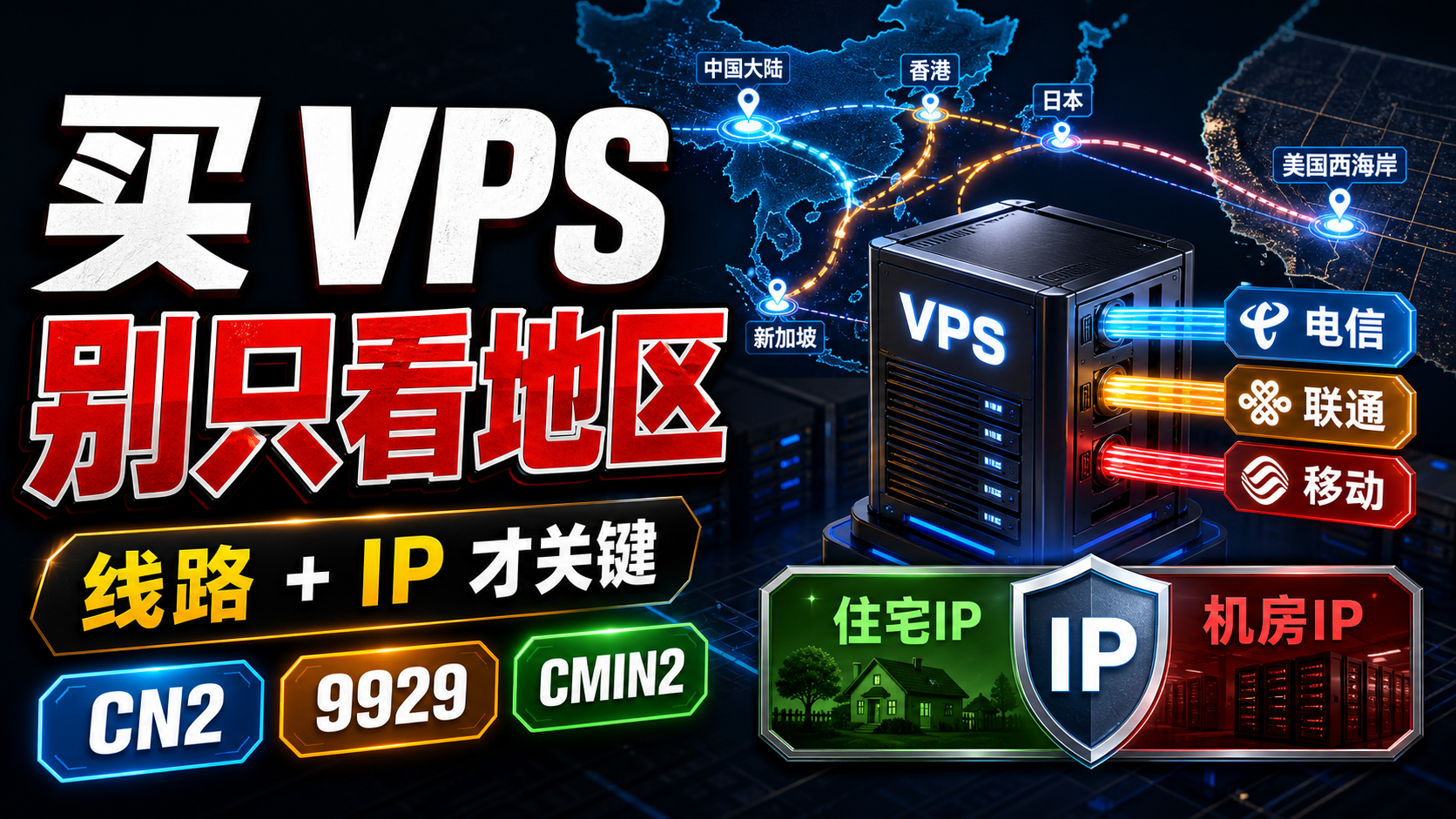
美国住宅 IP VDS 建议通过香港或日本线路中转使用教程:Xray REALITY + HAProxy 实战
美国住宅 IP VDS 建议通过香港或日本线路中转使用教程:Xray REALITY + HAProxy 实战
这篇文章整理一套比较实用的住宅 IP 出口架构:美国住宅 IP VDS 做最终出口,香港或日本线路中转机做前置中转。
先说清楚用途边界:本文适合合法自用、远程办公、授权测试、访问环境一致性验证等场景。不要把它用于批量注册、刷号、欺诈、绕过平台风控或其他违反服务条款的用途。
一、为什么住宅 IP VDS 还需要中转
很多美国住宅 IP VDS 的广告都会写类似一句话:
非大陆优化网络,建议中转使用。
这句话的意思很直接:这台机器的出口 IP 属性可能不错,但它并不负责优化中国大陆到美国的跨境链路。
所以如果直接从本地连接美国芝加哥、洛杉矶或其他住宅 VDS,常见表现是:
- 能连上,但测速不稳定;
- 白天还可以,晚高峰明显变慢;
- 网页打开卡,视频缓冲慢;
- 住宅 IP 出口正常,但跨境链路丢包或绕路。
这时候正确思路不是继续在住宅 VDS 上堆参数,而是把架构拆开:
1 | 客户端 -> 香港或日本中转机 -> 美国住宅 IP VDS -> 目标网站 |
住宅 VDS 负责最终出口,香港或日本中转机负责优化前半段链路。
二、整体架构
本文最终采用的架构是:
1 | 本地客户端 |
注意,中转机这里只做 TCP 转发,不参与 Xray 握手,也不是最终出口。
客户端连接的是中转机 IP,但真正的 Xray 服务端仍然在美国住宅 VDS 上,所以最终出口 IP 仍然是住宅 VDS 的 IP。
三、准备条件
你需要两台机器:
1 | 1 台美国住宅 IP VDS |
系统建议:
1 | Debian 12 |
本文用到的端口:
1 | SSH:22/tcp |
为了避免误发布敏感信息,下面所有 IP 和密钥都用占位符表示:
1 | 住宅VDS_IP |
实际操作时替换成自己的真实信息。
四、住宅 VDS 第一步:验货和开启 BBR
先登录美国住宅 VDS:
1 | ssh root@住宅VDS_IP |
安装基础工具:
1 | apt update |
确认当前出口 IP:
1 | curl -4 https://api.ipify.org |
返回值应该就是你买到的美国住宅 IP。
再检查一下 IP 信息:
1 | curl ipinfo.io |
重点看:
1 | country 是否为 US |
然后开启 BBR:
1 | cat >/etc/sysctl.d/99-bbr.conf <<'EOF' |
检查是否生效:
1 | sysctl net.ipv4.tcp_congestion_control |
看到类似下面结果即可:
1 | net.ipv4.tcp_congestion_control = bbr |
这里开启的是系统内核自带 BBR,不代表 BBRv3。普通 100Mbps 到 1Gbps 的住宅 VDS,先用系统自带 BBR 就够了。
五、住宅 VDS 安装 Xray
安装 Xray:
1 | bash -c "$(curl -L https://github.com/XTLS/Xray-install/raw/main/install-release.sh)" @ install |
生成 UUID、Reality 密钥和 Short ID:
1 | UUID="$(xray uuid)" |
确认变量不为空:
1 | echo "$UUID" |
如果其中任何一项是空的,先不要继续。
六、写入 Xray 服务端配置
创建配置目录:
1 | mkdir -p /usr/local/etc/xray |
写入配置:
1 | cat >/usr/local/etc/xray/config.json <<EOF |
这个配置的含义是:
- 入站使用
VLESS + REALITY + Vision - 监听
443/tcp - 出站使用
freedom - 也就是说,流量最终直接从这台住宅 VDS 的本机网络出去
注意这里 VLESS 入站使用的是 clients,不要写成 users。有些配置测试能过,但客户端实际握手会失败。
七、启动 Xray
测试配置:
1 | xray run -test -config /usr/local/etc/xray/config.json |
没报错后放行端口:
1 | ufw allow 22/tcp |
启动 Xray:
1 | systemctl restart xray |
确认 443 正在监听:
1 | ss -lntp | grep ':443' |
正常应该能看到 Xray 监听 0.0.0.0:443。
八、保存客户端参数
把客户端参数保存到服务器上,方便以后查看:
1 | cat >/root/xray-client-info.txt <<EOF |
这份文件里包含连接凭据,不要公开发到论坛、群聊或视频里。
九、先用 v2rayN 直连测试
中转之前,先确认住宅 VDS 本身可用。
v2rayN 手动添加节点:
1 | 协议:VLESS |
然后点击:
1 | 一键测试真连接延迟 |
如果显示正常延迟,再打开:
1 | https://ipinfo.io/ip |
正确结果应该显示住宅 VDS 的 IP。
如果 v2rayN 显示 -1,先去服务器看日志:
1 | journalctl -u xray -n 80 --no-pager |
常见原因是:
- UUID 填错;
- Public Key 填错;
- Short ID 填错;
- 服务端配置里误写成了
users; - Xray 没有真正监听 443;
- 服务器防火墙没有放行 443。
十、为什么直连能用但速度慢
住宅 VDS 如果广告里写了“非大陆优化网络”,直连慢是正常现象。
它的优势是出口属性,不是跨境链路。
这时就要加入香港或日本线路中转:
1 | 客户端 -> 香港或日本中转机 -> 住宅 VDS -> 目标网站 |
香港或日本中转机负责把本地到海外这段路跑稳,住宅 VDS 继续负责最终出口。
十一、香港或日本中转机安装 HAProxy
登录香港或日本中转机:
1 | ssh root@中转机_IP |
安装工具:
1 | apt update |
先测试中转机能不能连到住宅 VDS:
1 | nc -vz 住宅VDS_IP 443 |
看到类似下面结果再继续:
1 | Connection to 住宅VDS_IP 443 port [tcp/https] succeeded! |
十二、中转机配置 TCP 转发
覆盖 HAProxy 配置:
1 | cat >/etc/haproxy/haproxy.cfg <<'EOF' |
把里面的 住宅VDS_IP 改成真实住宅 VDS IP。
注意:不要加 send-proxy。
这里要做的是 TCP 原样转发,加了 PROXY protocol 反而会导致 Xray 握手失败。
检查配置:
1 | haproxy -c -f /etc/haproxy/haproxy.cfg |
放行端口并启动:
1 | ufw allow 22/tcp |
看到 HAProxy 监听 0.0.0.0:443,中转就完成了。
十三、客户端切换到中转机
现在回到 v2rayN,只改一个地方:
1 | 地址:从 住宅VDS_IP 改成 中转机_IP |
其他全部不变:
1 | 端口:443 |
因为真正的 Xray 服务端仍然是住宅 VDS,中转机只是转发。
测试出口:
1 | https://ipinfo.io/ip |
正确结果应该仍然显示住宅 VDS 的 IP,而不是中转机的 IP。
如果显示中转机 IP,说明你不是在做 TCP 中转,而是把中转机当成出口用了。
十四、常见排错
1. HAProxy 启动失败
先检查配置:
1 | haproxy -c -f /etc/haproxy/haproxy.cfg |
再看日志:
1 | journalctl -u haproxy -n 80 --no-pager |
常见错误是配置段落写坏,比如把 server 写进了 global 段。
2. 中转机能连住宅 VDS,但客户端连不上
在中转机上确认 443 监听:
1 | ss -lntp | grep ':443' |
在住宅 VDS 上看 Xray 日志:
1 | journalctl -u xray -n 80 --no-pager |
如果日志里出现 invalid user、REALITY、shortId 相关错误,一般是客户端参数不一致。
3. 住宅 VDS 本身能出网,但代理不通
在住宅 VDS 上测试:
1 | curl -4I --connect-timeout 8 https://www.google.com |
如果服务器自己也出不了网,问题在住宅 VDS 本身,不在客户端。
4. Clash Verge 启动失败
Clash Verge 如果开了 TUN、Fake-IP、在线规则集,可能会卡在规则集下载或 DNS 初始化阶段。
排错时建议先用 v2rayN 测节点本身:
1 | 不开 TUN |
节点通了以后,再回到 Clash Verge 调分流规则。
十五、速度优化建议
如果能连但速度慢,优先级如下:
1 | 第一:加香港或日本优化线路中转 |
Chrome 可以打开:
1 | chrome://flags/#enable-quic |
把 QUIC 改成 Disabled。
如果测速快但网页慢,通常不是带宽不够,而是 DNS、QUIC、IPv6 或跨境丢包造成的交互延迟。
十六、流量怎么算
这套架构会同时消耗中转机和住宅 VDS 的流量:
1 | 客户端 -> 香港或日本中转机 -> 住宅 VDS -> 目标网站 |
所以:
1 | 中转机:消耗中转流量 |
比如你看了 1GB 视频:
- 如果商家只统计出站,中转机和住宅 VDS 通常各算约 1GB;
- 如果商家双向统计,可能会更高;
- 具体以商家面板规则为准。
简单理解就是:流量经过哪台机器,哪台机器就会计流量。
十七、什么时候需要第二台中转
普通自用不建议一开始就买三台机器。
推荐顺序是:
1 | 第一步:先买住宅 VDS,确认 IP 属性 |
双中转架构可以是:
1 | 客户端 -> 香港中转机 -> 住宅 VDS |
两个节点参数几乎一样,只是客户端地址不同。
总结
住宅 IP VDS 的价值在于最终出口属性,不在于跨境线路质量。正确做法是让住宅 VDS 专心做美国出口,让香港或日本优化线路机器做前置中转。
最终效果是:
1 | 客户端连接更稳 |
如果你只记住一句话,就是:住宅 VDS 负责出口,香港或日本线路中转机负责跨境链路,两者分工清楚,整套链路才稳定。
参考资料