
DMIT 搭配 Cloudflare WARP 缓解 Disney+ Error 73 教程:WireProxy + 3x-ui 分流实战
DMIT 搭配 Cloudflare WARP 缓解 Disney+ Error 73 教程:WireProxy + 3x-ui 分流实战
很多人第一次用 DMIT 看 Disney+ 时,最容易遇到的就是 Error Code 73。这并不代表 DMIT 线路差,恰恰相反,DMIT 的强项一直是链路质量、回程稳定和低延迟,但它毕竟是机房型服务商,IP 更容易被流媒体平台识别成代理或数据中心出口。
这篇文章把我前面折腾出来的一套思路重新整理成博客版:保留 DMIT 负责速度和主线路,再把 Disney+ 这类流媒体流量单独分流到 Cloudflare WARP。文章里还结合了两张实测截图,方便你对照操作。
先说清楚:WARP 不是官方承诺的“100%解锁方案”
这里有一个很重要的前提要说在前面。
- Disney+ 官方把
Error 73定义为位置或地区可用性判断失败。 - DMIT 官方也没有承诺它的 IP 一定能稳定访问流媒体。
- Cloudflare 官方同样明确说明,WARP 不是用来“伪装成来自另一个国家访问互联网”的工具。
所以,DMIT + WARP 更准确的说法应该是:
它是一个在很多场景下都很有效的“缓解方案”,不是任何时间、任何地区、任何账号都 100% 保证成功的官方解锁方案。
如果你正好碰到 DMIT 原生 IP 被 Disney+ 拦住,而 WARP 当前出口又没被风控打掉,这套方案往往就能明显改善体验。
为什么 DMIT 容易遇到 Disney+ Error 73
从使用体验上看,DMIT 遇到 Disney+ 73,常见原因通常是这几类:
- 当前 DMIT IP 已经被平台识别为数据中心或代理出口
- IP 地理位置和 Disney+ 需要的地区不匹配
- DNS、IPv4、IPv6 之间存在区域不一致
- 同一个共享出口被大量用户同时使用,风控分值偏高
这也是为什么很多人会觉得:
DMIT 跑 YouTube、GitHub、游戏、下载非常舒服一到 Disney+、部分流媒体就报 73
链路质量和流媒体解锁,本来就是两件不同的事情。
这篇教程采用什么思路
我这次整理的不是“全局套 WARP 网卡”的写法,而是更容易和 3x-ui / X-ui 配合的 WireProxy socks5 方案。
逻辑是这样的:
- 普通流量继续走 DMIT 原生出口
- Disney+ 相关流量单独转发到本机的
WARP socks5 - Xray 只把命中的流媒体域名送进 WARP,不影响你平时的速度和延迟
这也是为什么下面截图里显示的是:
WireProxy 工作中本地 Socks5: 127.0.0.1:40000
而不是简单粗暴地让全机流量都走 WARP。
准备工作
开始前你至少需要准备好这些内容:
- 一台已经能正常 SSH 登录的 DMIT VPS
- 面板环境,例如
3x-ui或X-ui - 基本正常可用的代理入口,例如
VLESS + Reality - 能在服务器上执行 root 命令
如果你现在连 sing-box / Xray 节点都还没跑起来,建议先把基础节点搭好,再来做 WARP 分流。
第一步:在 DMIT 上安装 WARP 菜单脚本
先在服务器终端执行:
1 | wget -N https://gitlab.com/fscarmen/warp/-/raw/main/menu.sh && bash menu.sh |
这一步使用的是社区里很常见的 fscarmen/warp 菜单脚本。它不是 Cloudflare 官方安装器,但对新手来说交互式界面比较友好,适合先把 WARP 跑起来。
下面是脚本菜单界面的样子:
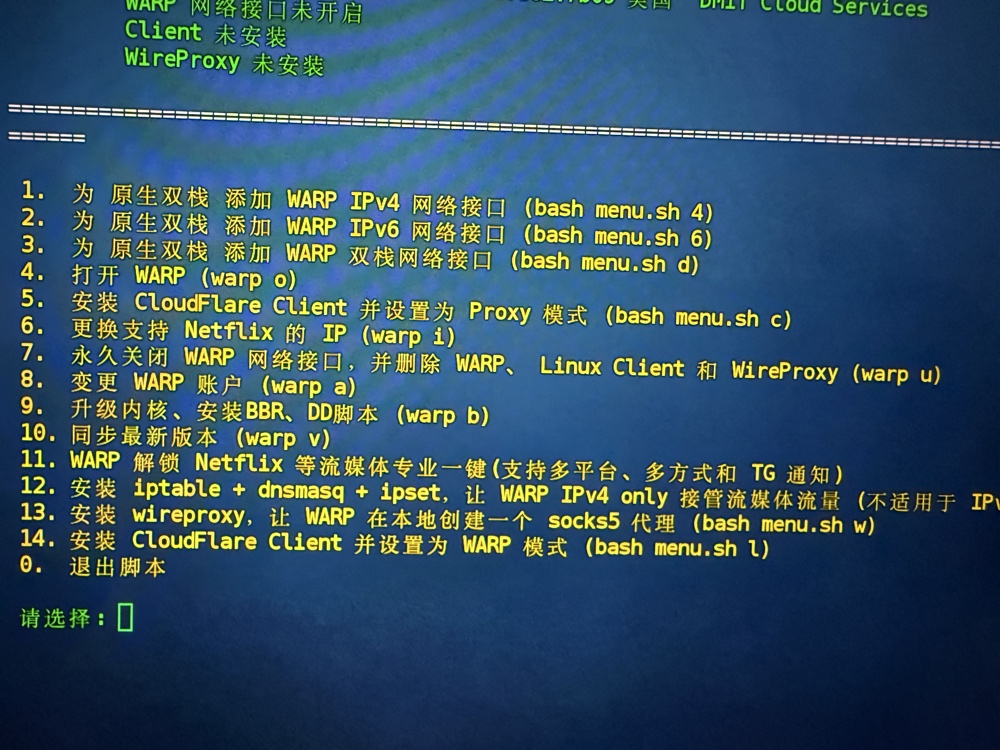
如果你的目标是给 3x-ui / X-ui 单独提供一个可调用的 WARP 出口,建议选:
13安装wireproxy
或者直接使用脚本提示里的命令:
1 | bash menu.sh w |
第二步:确认 WireProxy 已经在本地建立 socks5
安装完成后,你应该能看到类似下面这样的状态:
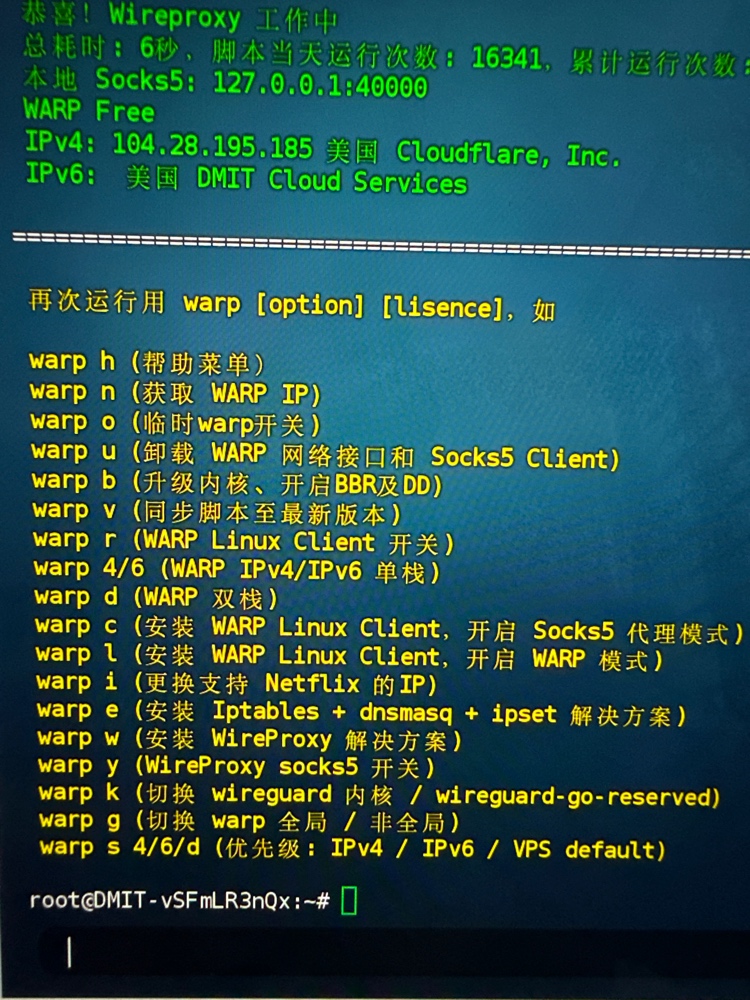
图里的关键信息有三项:
WireProxy 工作中本地 Socks5: 127.0.0.1:40000IPv4: 104.x.x.x 美国 Cloudflare, Inc.
这代表 WARP 已经在 VPS 本机开出了一个本地 socks5 代理,端口是 40000。
你也可以手动验证一下:
1 | curl --socks5 127.0.0.1:40000 https://ifconfig.me |
如果输出的是 WARP 出口 IP,而不是原来的 DMIT IP,说明这一层已经打通。
第三步:在 3x-ui / X-ui 里用 Form 模式添加 WARP 出站
这里要特别提醒一句:
如果你用的是截图里的 WireProxy socks5 方案,那么 Xray 的出站协议应该写成 socks,而不是 freedom。
很多教程把这一步写成 freedom,那更适合配合系统路由、策略路由或 iptables 接管,不适合本文这种“本地 socks5 出口”的玩法。
下面这张图就是当前面板里“添加出站”的表单界面:
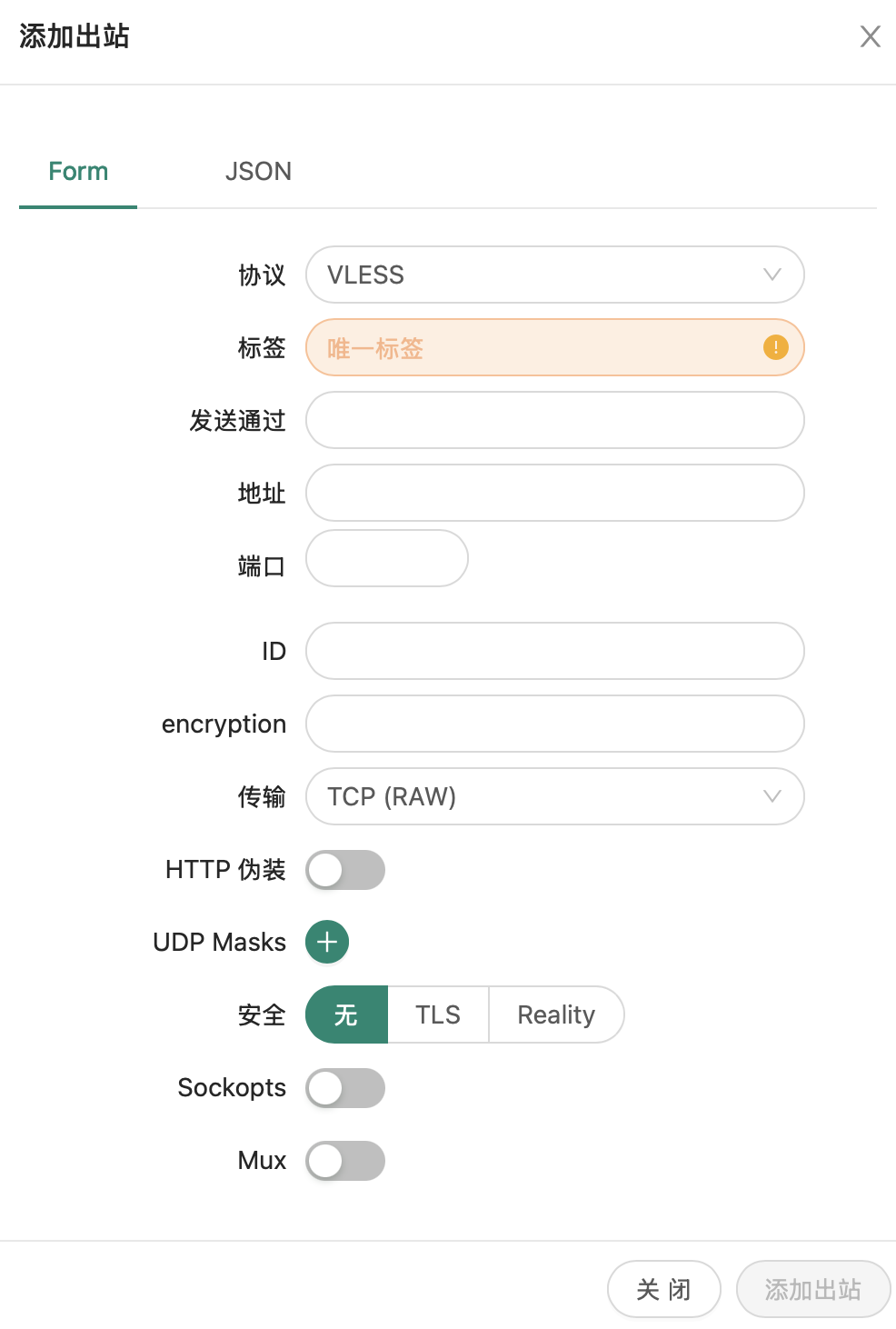
如果你用的是 Form 模式,直接按下面填写:
协议 (Protocol):选择SOCKS标签 (Tag):填写warp发送通过:留空地址 (Address):填写127.0.0.1端口 (Port):填写40000ID:留空encryption:留空传输 (Transport):保持默认安全 (Security):保持默认,不要选TLS或RealityHTTP 伪装 / Sockopts / Mux:先全部关闭
填完后点击右下角的“添加出站”。
如果你的面板版本没有 SOCKS 这个表单选项,或者你更习惯 JSON 模式,也可以直接写成下面这样:
1 | { |
这段配置的意思很简单:
- 当路由命中
warp这个标签时 - Xray 就把流量转给本机
127.0.0.1:40000 - 而这个端口背后正是 WARP 的 WireProxy socks5
第四步:在 Form 模式里添加 Disney+ 路由规则
添加完出站后,再切到“路由规则”里添加一条 Disney+ 分流规则。下面这张图就是当前面板里的“添加规则”界面:
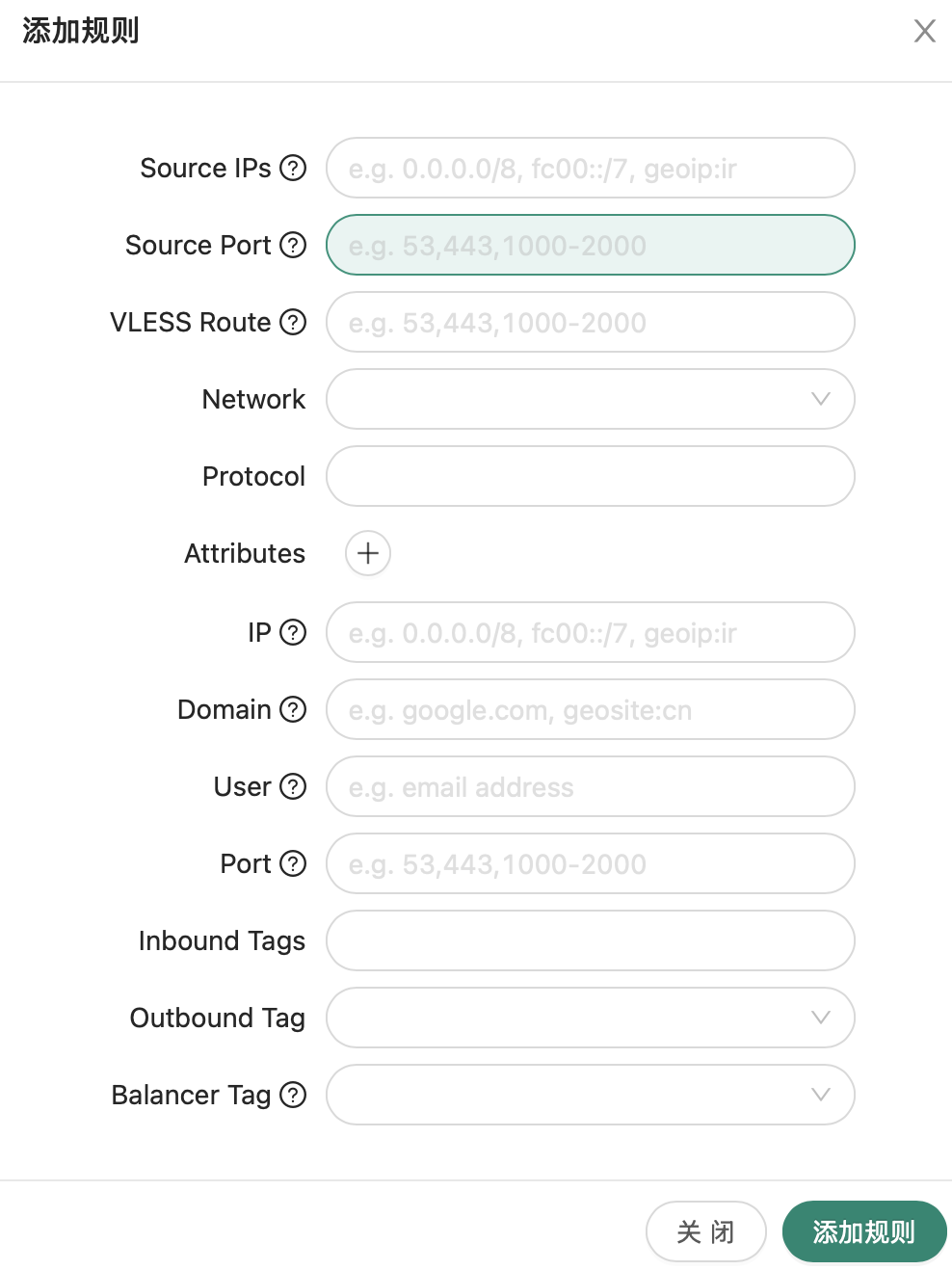
如果你用的是 Form 模式,只需要填这两项,其他全部留空:
Domain:geosite:disney,domain:disneyplus.com,domain:disney-plus.net,domain:bamgrid.comOutbound Tag:warp
这里有一个小细节要注意:
- 从当前界面占位提示来看,
Domain字段更适合使用英文逗号分隔 - 不建议像部分旧教程那样一行一个往里粘,容易和当前表单行为不一致
如果你使用 JSON 模式,那么等价规则就是:
1 | { |
如果你只是想先排查 Disney+,这几条规则通常够用了。
后面如果你还要给 Hulu、Netflix、Max 分流,可以在验证成功后再慢慢补。
规则添加完之后,别忘了做两件事:
- 点击页面顶部或当前配置页的“保存设置”
- 重启
Xray或面板内核
第五步:注意 IPv4 / IPv6 和 DNS 一致性
从截图里还能看到一个很值得注意的细节:
IPv4已经走到 CloudflareIPv6仍然显示为DMIT Cloud Services
这意味着如果你的实际访问路径里还存在 IPv6 直连,Disney+ 仍然有可能“看到” DMIT 原生出口,从而继续报 Error 73。
所以这一步我建议你额外留意:
- 在面板或核心里尽量优先
IPv4 - 如果确认是 IPv6 泄漏导致的问题,可以暂时关闭相关 IPv6 路径
- DNS 也尽量保持和代理出口逻辑一致,不要让请求路径和解析路径分裂
第六步:重启内核并验证
完成出站和路由规则后:
- 重启
Xray或面板内核 - 电脑端用无痕窗口重新打开
disneyplus.com - 手机 / TV 端强制退出 Disney+ 再重新打开
如果你想先在服务器上做一个简单自检,也可以用 curl 通过 WARP socks5 测试:
1 | curl --socks5 127.0.0.1:40000 https://ifconfig.me |
如果返回的是 WARP 出口而不是 DMIT 原生 IP,说明 WireProxy 本身工作正常。
接下来如果 Disney+ 还是报错,排查重点就应该放到:
- 面板路由是否生效
- 客户端缓存是否清理
- IPv6 是否仍在泄漏
常见问题排查
1. WARP 已经安装了,但 Xray 还是没走 WARP
先看 warp 是否工作:
1 | warp y |
如果 40000 没监听,说明 WireProxy 并没有真正起来。
2. Disney+ 依旧报 73
这时最常见的原因不是“脚本没生效”,而是:
- Disney+ App 还缓存着旧状态
- 客户端 / 面板仍有一部分流量绕回了 DMIT 原生 IP
- 当前这个 WARP 出口本身也被平台标记了
所以你可以按这个顺序排:
- 彻底退出 App 或清浏览器缓存
- 确认面板的路由规则顺序没有被其他规则覆盖
- 确认 Disney+ 流量真的命中了
warp出站 - 如果仍然不行,换一个时间段再试,或者重新获取 WARP IP
如果你使用的是 fscarmen/warp 菜单脚本,也可以在服务器上尝试:
1 | warp i |
这个命令本来更常被拿来刷新脚本判定为适合流媒体的 WARP IP。它对 Disney+ 不是官方保证,但在实战里,确实有人会用它来顺手换一批出口再试。
3. 为什么我不建议把“WARP 100% 解锁”写得太满
因为官方限制和现实风控是两回事。
Cloudflare 官方文档已经明确说了,WARP 不是用来伪装成来自另一个国家访问互联网的工具。
也就是说,它没有给你“稳定跨区流媒体”的官方 SLA。
所以更靠谱的表述是:
DMIT + WARP是一套很值得试、而且很多时候确实有效的缓解方案,但它不是任何环境下都绝对生效的万能开关。
总结
如果你手里已经有一台线路很好的 DMIT VPS,最合理的用法通常不是把它直接放弃,而是重新分工:
DMIT负责主线路质量、延迟和日常访问体验WARP负责给流媒体提供一个单独的备用出口
而结合上面的截图来看,当前这套最适合新手照着抄的落地方式是:
- 用
fscarmen/warp菜单脚本安装WireProxy - 拿到本地
127.0.0.1:40000的 WARP socks5 - 在
3x-ui / X-ui里把 Disney+ 的域名路由到warp这个 socks 出站
如果你只是想解决 Disney+ Error 73,这套方案通常比“全局套 WARP”更干净,也更容易排错。
参考资料